Интеграция WB API с Google Таблицами
WB API — мощный инструмент для автоматизации, с которым можно сократить время при работе с данными и сосредоточиться на их стратегическом анализе
Дата обновления: 02.04.2026
Кому подходит
Продавцам, работающим с подробными отчётами о продажах
Сложность
Базовые навыки работы с Google Таблицами
Время на интеграцию
≈15 минут
Проблема
Ручной сбор данных несёт риски ошибок и замедляет анализ, что может негативно сказаться на скорости принятия решений
Решение
Использовать WB API для автоматической выгрузки данных в Google Таблицы, что снижает риск ошибок и экономит время
Результат
Настроенная выгрузка актуального отчёта о продажах по реализации в Google Таблицу с возможностью автоматического обновления
Техническая поддержка WB API не оказывает помощь по настройке Google Таблиц и Google Apps Script. Обсудить интеграции можно в Сообществе WB API.
Пошаговая инструкция
Шаг 1. Получить API-токен
Для интеграции необходим API-токен, созданный в личном кабинете продавца. Внимательно выбирайте категории токена в зависимости от методов API, с которыми планируете работать. Для примера в этой статье потребуется категория «Статистика».
Подробнее о создании токена — в статье Создание API-токена.
Шаг 2. Создать Google Таблицу и открыть Apps Script
- Откройте Google Таблицы и создайте новый документ.
- В меню выберите Расширения → Apps Script.
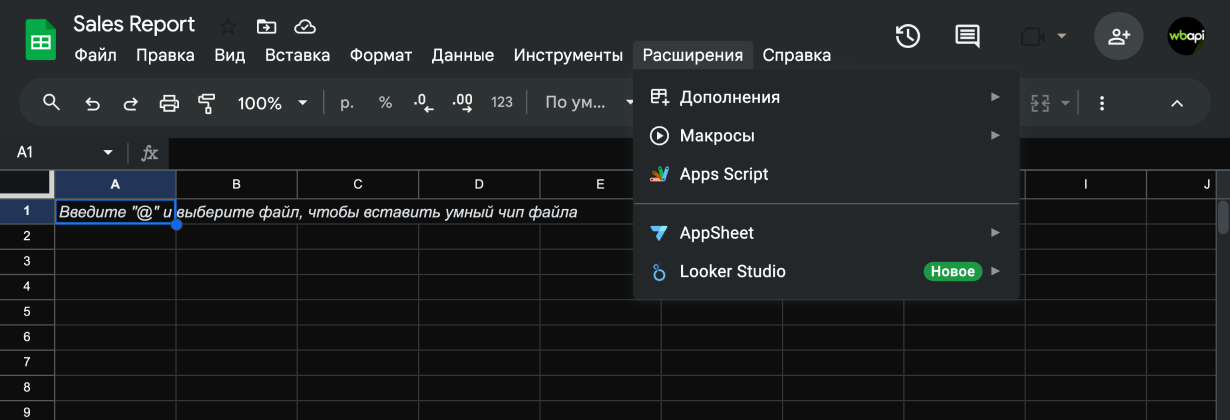

Откроется редактор скриптов — среда, в которой мы напишем код интеграции.
Шаг 3. Написать скрипт
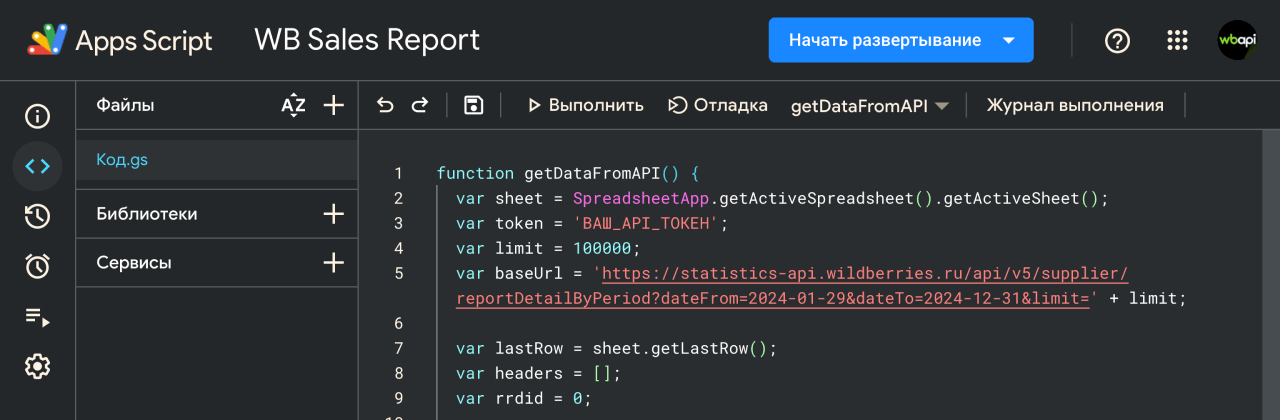
Удалите содержимое файла Code.gs в редакторе и вставьте готовый код. Скопируйте полный код по ссылке на GitHub Gist.
Ниже — описание логических блоков скрипта.
3.1. Меню в таблице
При открытии таблицы автоматически появится меню «WB API» с двумя пунктами: «Ввести токен» и «Загрузить отчёт».
Функция onOpen — специальный триггер Google Apps Script, который срабатывает каждый раз при открытии таблицы.
3.2. Сохранение токена
Токен хранится в PropertiesService — безопасном хранилище, привязанном к пользователю. Токен не хранится в коде — это гораздо безопаснее. Функция setApiToken открывает диалог ввода, а getApiToken возвращает сохранённый токен.
3.3. Запрос к WB API
Функция fetchReportData обращается к эндпоинту Отчёт о продажах по реализации (GET /api/v5/supplier/reportDetailByPeriod). Токен передаётся в заголовке Authorization.
Данные могут возвращаться частями, поэтому скрипт обрабатывает пагинацию — повторяет запросы, передавая rrdid (идентификатор последней строки предыдущего ответа), пока API не вернёт код 204 (данных больше нет).
Скрипт также обрабатывает ошибки: 401 (неверный токен), 429 (превышен лимит запросов) и другие коды ответа.
3.4. Запись данных в таблицу
Функция writeToSheet создаёт лист «Продажи» (или очищает существующий), записывает заголовки из ключей первого объекта ответа и заполняет строки данными.
3.5. Главная функция
loadReport — точка входа. Она проверяет наличие токена, формирует период (последние 7 дней), вызывает загрузку данных и записывает результат на лист.
Шаг 4. Сохранить и запустить скрипт
- Сохраните скрипт: нажмите Ctrl+S (или кнопку 💾 на панели).
- В выпадающем списке функций выберите
onOpenи нажмите ▶ Выполнить. - Система запросит разрешение на выполнение скрипта. Предоставьте его:
- Нажмите «Проверить разрешения» во всплывающем окне.
- Выберите ваш аккаунт Google.
- Нажмите «Дополнительные настройки» (внизу слева).
- Нажмите «Перейти на страницу…».
- Нажмите «Разрешить».
После этого вернитесь в таблицу — в меню появится пункт «WB API».
Шаг 5. Использовать скрипт
- В меню таблицы нажмите WB API → Ввести токен и вставьте ваш API-токен.
- Нажмите WB API → Загрузить отчёт — данные загрузятся на лист «Продажи».
Шаг 6. Настроить автоматическое обновление (опционально)
Чтобы данные обновлялись автоматически, настройте триггер по расписанию:
- В редакторе Apps Script нажмите на значок ⏰ (Триггеры) в левой панели.
- Нажмите «Добавить триггер».
- Настройте:
- Функция:
loadReport - Источник события: «По времени»
- Тип триггера: выберите нужный интервал (например, «Каждый день» или «Каждый час»).
- Функция:
- Нажмите «Сохранить».
Частые ошибки
| Код | Причина | Что делать |
|---|---|---|
| 401 | Неверный или просроченный токен | Проверьте токен. Убедитесь, что он создан с категорией «Статистика». При необходимости создайте новый. |
| 429 | Превышен лимит запросов (1 запрос в минуту) | Подождите минуту и повторите попытку. |
| Пустой ответ | Нет данных за выбранный период | Проверьте, что за указанный период были продажи. Попробуйте расширить диапазон дат. |
Ограничения Google Apps Script
- Лимит выполнения скрипта: 6 минут. Если данных очень много, скрипт может не успеть завершиться.
- Лимит UrlFetchApp: 20 000 запросов в день.
- Лимит по размеру ответа: 50 МБ на один вызов
UrlFetchApp.fetch. - Для работы с большими объёмами данных рассмотрите более продвинутые решения.
Заключение
Автоматический сбор данных через WB API экономит время и снижает риск ошибок. Вы получили рабочий скрипт, который загружает отчёт о продажах по реализации в Google Таблицу.
Попробуйте подключить другие эндпоинты: аналитику, контент или маркетплейс. Полный список доступных методов — в документации WB API.