Интеграция 1C и Wildberries
Руководство по подключению 1С к магазину на Wildberries
Дата обновления: 02.04.2026

Простая настройка
Интеграцию можно реализовать по инструкции, используя готовый модуль из каталога
Гибкость под ваши задачи
Выбирайте готовый модуль для быстрого запуска или разрабатывайте своё решение
Обмен данных в автоматическом режиме
После настройки 1С и Wildberries данные синхронизируются без участия человека
Техническая поддержка WB API не оказывает помощь по настройке 1С. Обсудить интеграции можно в Сообществе WB API.
1С — одна из самых популярных систем учёта и управления торговлей в России и странах СНГ, поэтому продавцы часто задаются вопросом:
«Как связать 1С с магазином на Wildberries через WB API?»
Несмотря на то, что компания 1С пока не предлагает штатного модуля интеграции с Wildberries, продавцы могут выбрать один из двух способов:
- Создать интеграцию самостоятельно. В качестве примера стоит обратить внимание на опыт компании SOKOLOV, где интеграция с WB API была разработана силами двух специалистов всего за пару недель, а после этого поддержкой занимается всего один человек. Этот кейс демонстрирует, что самописная интеграция может быть внедрена в сжатые сроки и поддерживаться небольшой командой.
- Использовать сервис из Каталога готовых решений для бизнеса. WB API развивает специальный каталог со списком проверенных партнёров, предлагающих в том числе модули интеграции для 1С. Готовые модули позволяют запустить интеграцию буквально за несколько часов, без глубокого погружения в разработку.
В этом кейсе мы рассмотрим, как пошагово интегрировать 1С и Wildberries через WB API.
Шаг 1. Установка 1С
Прежде чем начать интеграцию, убедитесь, что у вас установлена нужная конфигурация 1С. Как правило, для торговли на маркетплейсах используются продукты линейки 1С:Управление торговлей, 1С:Управление нашей фирмой, 1С:Комплексная автоматизация, 1С:ERP.
Если 1С ещё не приобретена, вам необходимо купить дистрибутив и получить лицензию у компании «1С» или её официальных партнеров. После покупки вы получите установочный дистрибутив платформы 1С и конфигурации, а также файл или пин-код для активации лицензии.
Кроме того, существует возможность арендовать «облачную» 1С, что позволит сократить сроки запуска интеграции и сберечь бюджет. Стоит заметить, что «облачная» версия имеет ограничение по мощности сервера. Если у вас крупная компания (более 10000 SKU), то вы можете арендовать выделенный сервер и развернуть на нём 1С.
Если же вы хотите только протестировать 1С, то на официальном сайте 1С доступна бесплатная учебная версия.
Шаг 2. Выбор и установка модуля интеграции
На этом шаге вам нужно выбрать сторонний сервис-интегратор, который предоставит модуль (расширение) для связки 1С и Wildberries. Wildberries не разрабатывает такие модули самостоятельно — их создают и поддерживают компании-партнёры, каждая из которых предлагает собственное решение со своими возможностями, тарифами и службой поддержки.
Откройте Каталог готовых решений — это раздел в личном кабинете продавца, где собраны проверенные сервисы партнёров. Каталог содержит решения для разных задач — не все из них связаны с 1С. С помощью поиска и фильтров найдите компании, которые предлагают именно модули интеграции для 1С. Изучите описания сервисов и обратите внимание на необходимые для вас функции: поддержка схем FBS или FBW, количество аккаунтов, дополнительные возможности и другое.
Каталог готовых решений — это витрина сервисов от сторонних компаний-партнёров. Wildberries не предоставляет модули интеграции для скачивания напрямую. Чтобы получить модуль, необходимо перейти на сайт выбранного сервиса по ссылке из каталога, ознакомиться с его условиями и следовать инструкциям на сайте сервиса. По всем вопросам, связанным с установкой и настройкой модуля, обращайтесь в службу поддержки выбранного сервиса.
После того как вы определились с сервисом, перейдите на его сайт по ссылке из каталога. На сайте сервиса вы сможете оформить подключение, получить файл расширения (обработки) для 1С и подробную инструкцию по установке. Формат файла и порядок действий зависят от конкретного сервиса — как правило, это файл расширения .cfe или внешняя обработка .epf. Далее в статье мы рассмотрим общий принцип установки расширения, который одинаков для большинства модулей из каталога.
Установка расширения
Ниже описан общий порядок установки расширения в 1С, характерный для большинства модулей из каталога. Инструкция проверена на нескольких популярных сервисах-интеграторах и соответствует стандартному механизму расширений платформы 1С. Однако у конкретного сервиса отдельные шаги могут отличаться — всегда сверяйтесь с инструкцией, которую предоставил выбранный вами сервис.

В вашем модуле интерфейс может выглядеть иначе
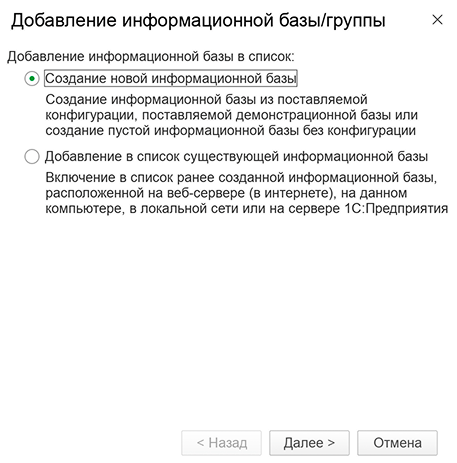
Создайте информационную базу
Программа предложит установить информационную базу при первом запуске
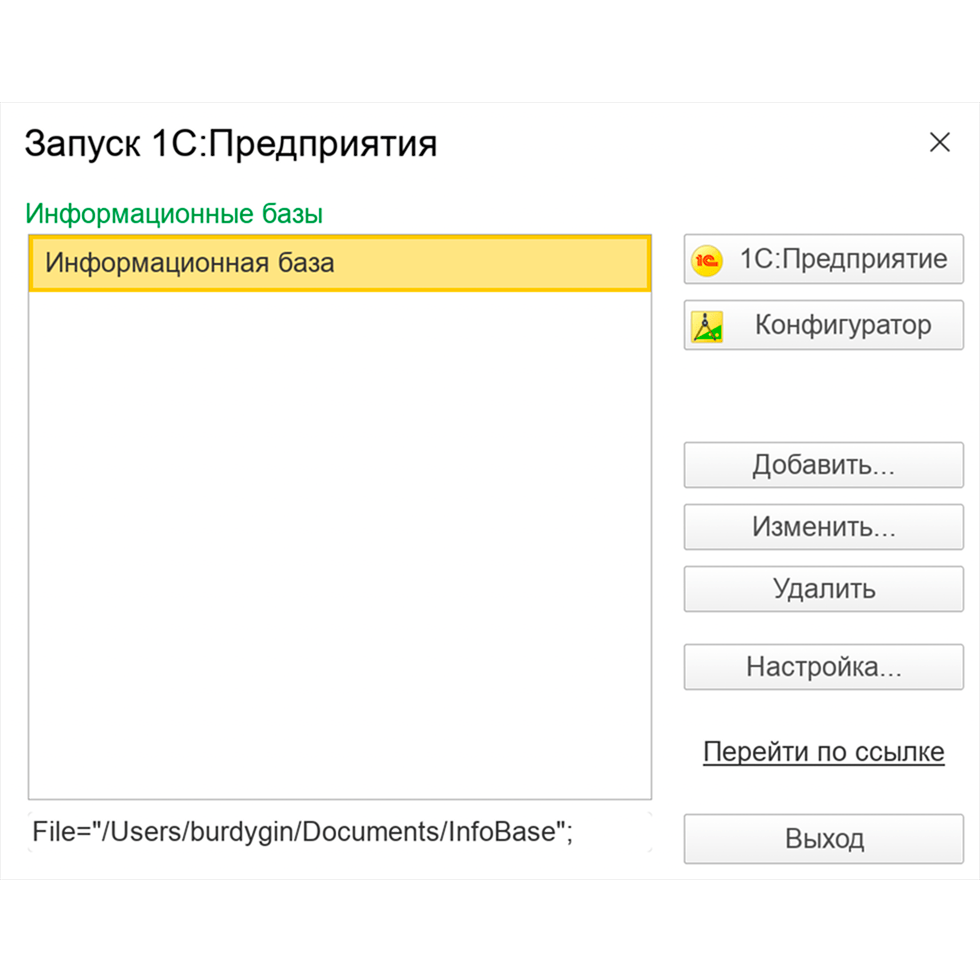
Запустите 1С в конфигураторе
После создания базы у вас появится список информационных баз. Выберите необходимую базу (учётную систему, с которой планируете интегрировать Wildberries) и нажмите "Конфигуратор" для входа в режим разработки. При необходимости введите пароль администратора базы.
В вашем модуле интерфейс может выглядеть иначе
Если готовая база уже есть, то перед установкой важно сделать её копию — так вы сможете «откатить» базу назад в случае нештатной ситуации.
Для этого в конфигуратор откройте меню «Администрирование» → «Выгрузить информационную базу».
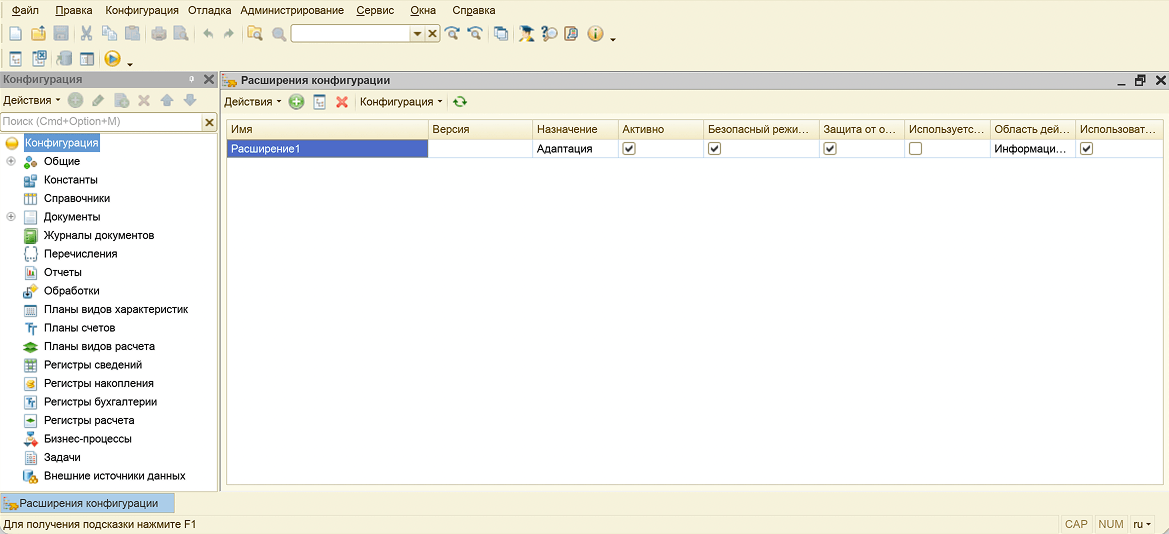
Добавьте расширение конфигурации
В конфигураторе откройте меню "Конфигурация" → "Открыть конфигурацию", затем "Расширения конфигурации"– отобразится список уже подключённых расширений (если есть). Нажмите кнопку "+" для добавления нового расширения. В открывшемся диалоге можете оставить предложенное имя и нажать "OK". Появится пустое расширение в списке.
В вашем модуле интерфейс может выглядеть иначе
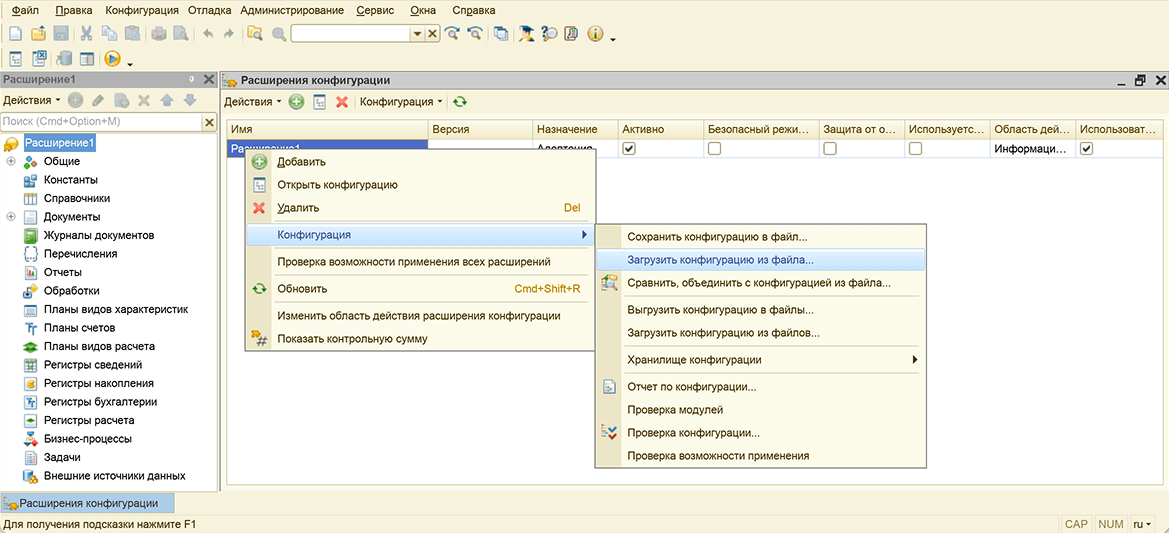
Загрузите файл модуля
Щелкните правой кнопкой по созданному расширению и выберите "Конфигурация → Загрузить конфигурацию из файла...". Укажите путь к файлу модуля (.cfe) и нажмите "Открыть". 1С попросит подтверждения на установку изменений – соглашаемся (нажимаем "Да" на всех предупреждениях). После успешной загрузки статус расширения изменится на "Подключено".
Если сервис предоставил файл в формате внешней обработки (.epf), порядок установки будет другим — такие файлы подключаются через раздел «Дополнительные обработки» в пользовательском режиме 1С. В этом случае следуйте инструкции, которую предоставил сервис.
В вашем модуле интерфейс может выглядеть иначе
Отключите безопасный режим
В списке расширений выделите новое расширение и убедитесь, что сняты флажки "Безопасный режим" и "Защита от опасных действий". Это важно: если оставить безопасный режим, 1С будет блокировать некоторые функции модуля (например, сетевые запросы к API).
Завершите установку
Закройте окно расширений и выйдите из конфигуратора, сохранив изменения. Теперь запустите эту же базу в режиме 1С:Предприятие. При первом запуске с новым модулем обычно появится окно с лицензионным соглашением от разработчика модуля. После подтверждения модуль интеграции активируется в вашей базе 1С. В меню слева вы должны увидеть новый раздел, связанный с маркетплейсами (название раздела зависит от конкретного решения, обычно это название сервиса). На этом установка завершена — расширение готово к настройке.
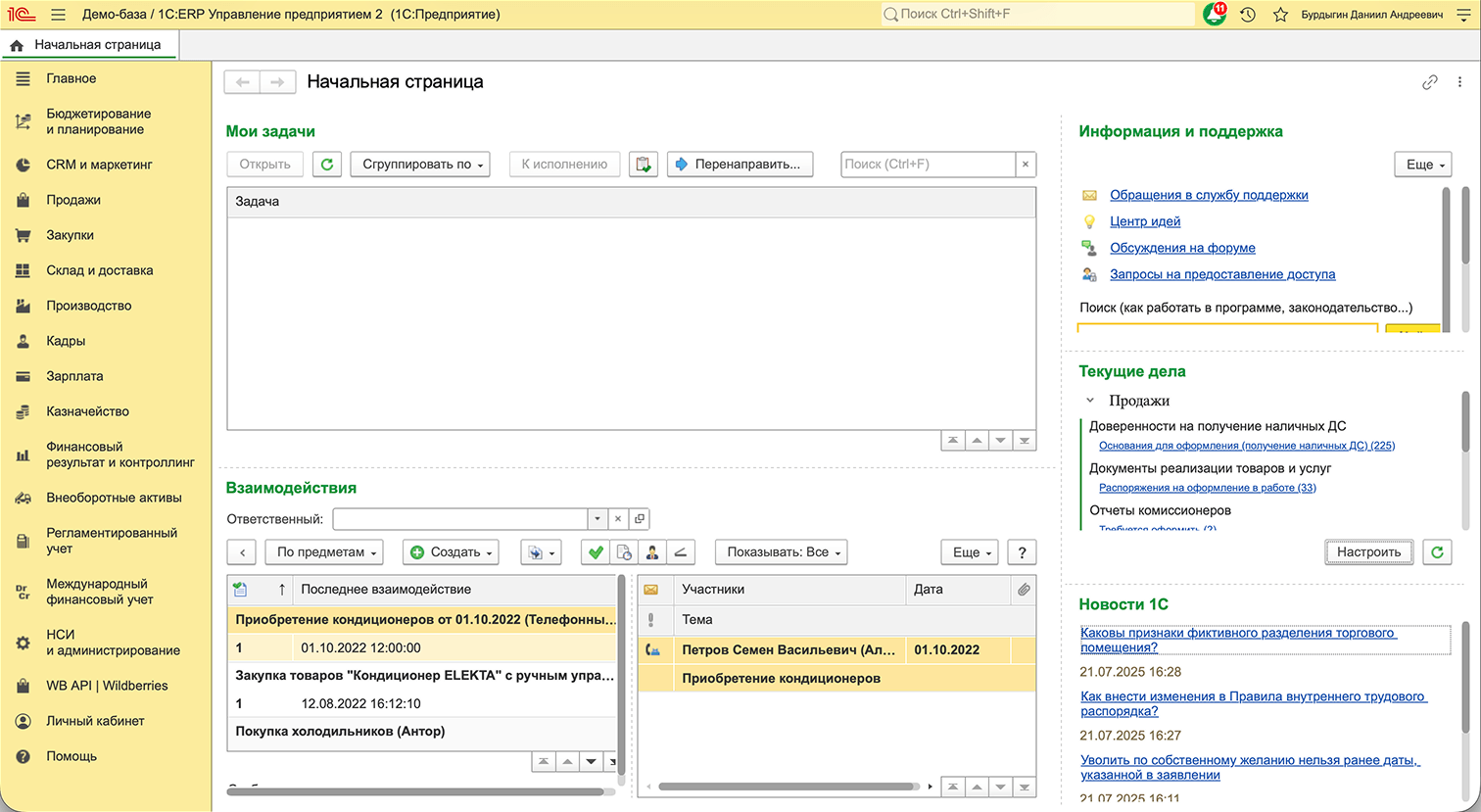
В вашем модуле интерфейс может выглядеть иначе
Шаг 3. Подключение личного кабинета Wildberries к 1С
После установки расширения необходимо настроить параметры подключения к личному кабинету продавца на Wildberries через WB API. Рассмотрим это на примере, общем для большинства модулей:
Добавление учётной записи Wildberries
Откройте интерфейс модуля интеграции в 1С. В некоторых решениях есть мастер настройки подключения, в других – нужно вручную добавить новую учётную запись маркетплейса. Найдите раздел типа « Добавить магазин/кабинет» и нажмите «Создать». Укажите название учетной записи например «Wildberries — основной». Если модуль поддерживает несколько маркетплейсов, также выберите Wildberries в поле «Маркетплейс». Теперь в системе появится новая учётная запись, связанная с Wildberries – к ней нужно привязать токены и настройки.
Выпуск API-токенов
Для интеграции потребуется API-токен вашего личного кабинета Wildberries. Токены генерируются в вашем личном кабинете продавца на сайте Wildberries: зайдите в раздел « Доступ к API» и создайте новый токен. При создании укажите понятное имя и отметьте все необходимые права (категории доступа) для этого токена. Многофункциональные модули могут потребовать права на Контент, Маркетплейс, Статистика, Аналитика, Цены и скидки, Поставки, Возвраты. Wildberries позволяет создать один универсальный токен со всеми правами и использовать его сразу для всех запросов (в некоторых модулях нужно ввести один и тот же токен в поля «Авторизация» и «Статистика»). После создания скопируйте токен — он будет представлять собой длинную строку символов – и сохраните его в надёжном месте.
Токен действует 180 дней. По истечении срока интеграция перестанет работать. Заранее запланируйте перевыпуск токена в личном кабинете Wildberries и обновите его в настройках модуля 1С.
Заполнение параметров подключения в 1С
Вернитесь в интерфейс 1С и откройте форму настройки параметров подключения для добавленного кабинета (обычно она называется «Параметры подключения» или появляется автоматически после создания новой учётной записи). В этой форме вам нужно ввести реквизиты для связи с Wildberries:
- Идентификатор склада (Warehouse ID). Если вы работаете по схеме FBS, укажите ID вашего склада, зарегистрированного в личном кабинете WB. Узнать ID склада можно в кабинете Wildberries в разделе « Мои склады и пропуска» – откройте нужный склад, и в URL или настройках будет указан его идентификатор (число). Если же вы работаете только по FBW (отгружаете товары на склады Wildberries), обычно Warehouse ID не требуется для обмена (в некоторых модулях это поле можно оставить пустым или 0).
- API-токен. Вставьте ранее скопированный токен API в соответствующее поле (или поля) формы. Например, некоторые модули просят отдельно токен для маркетплейса и токен для статистики – вы можете в оба поля вставить один и тот же универсальный токен со всеми правами, либо использовать два разных токена с нужными правами. Главное – убедиться, что введенные токены действительны и имеют все необходимые разрешения.
- ID личного кабинета. В некоторых решениях требуется указать идентификатор вашего кабинета продавца. Он обычно представлен числом в меню профиля в личном кабинете продавца. Если инструкция модуля просит этот параметр – заполните и его.
Проверка соединения
После ввода всех настроек рекомендуется проверить, успешно ли 1С подключается к Wildberries. В некоторых модулях есть кнопка "Проверить соединение" или вы можете запустить ручной обмен данными. Например, выполните тестовую загрузку: запросите через модуль список текущих заказов или остатки. Если интеграция настроена правильно, вы увидите данные без ошибок. При возникновении ошибки проверьте токены и другие параметры подключения.
Шаг 4. Настройка автоматического обмена данными
Когда настройки выполнены и соединение установлено, важно автоматизировать регулярный обмен данными между 1С и Wildberries. Обычно автоматизация достигается с помощью регламентных заданий (фоновый обмен по расписанию) внутри 1С. Как именно включить их – зависит от модуля:
- В одних решениях (например, с мастером настройки) планировщики могут включаться автоматически при завершении настройки.
- В других требуется вручную добавить внешнюю обработку регламентов. Например, для некоторых модулей нужно зайти снова в конфигуратор, открыть расширение и выгрузить из него обработку с регламентными заданиями, затем подключить эту обработку в 1С через "Дополнительные обработки" и задать расписание задач.
Разберём общий подход на случай, если автоматические задания не установились сами.
Выгрузка обработки регламентов
В режиме конфигуратора откройте объект расширения интеграции и найдите там обработку, отвечающую за фоновые задания (например, она может называться "Регламентные Задания" или подобным образом). Сохраните её как внешнюю обработку на диск. Затем запустите 1С в пользовательском режиме, перейдите в раздел "Администрирование" → "Печатные формы, отчеты и обработки", включите возможность добавления внешних обработок и откройте справочник "Дополнительные обработки". Добавьте новую обработку, выбрав файл, сохранённый на предыдущем шаге. После этого в списке появятся регламентные задачи модуля.
Включение расписания задач
Зайдите в раздел настроек обмена или в саму добавленную обработку – там отобразится перечень доступных фоновых заданий (например, "Загрузка новых заказов", "Выгрузка остатков на WB", "Обновление цен" и т.п.). Активируйте необходимые задачи и установите для каждой интервал выполнения. Например, забор новых заказов можно поставить каждые 10-15 минут, обновление остатков – каждые 30 минут или час, обновление цен – по мере необходимости (можно реже, если цены меняются нечасто). Настройка расписания обычно сводится к указанию периода (в минутах, часах) либо конкретного времени суток для ежедневных задач. Сохраните изменения — теперь обмен данными будет происходить автоматически.
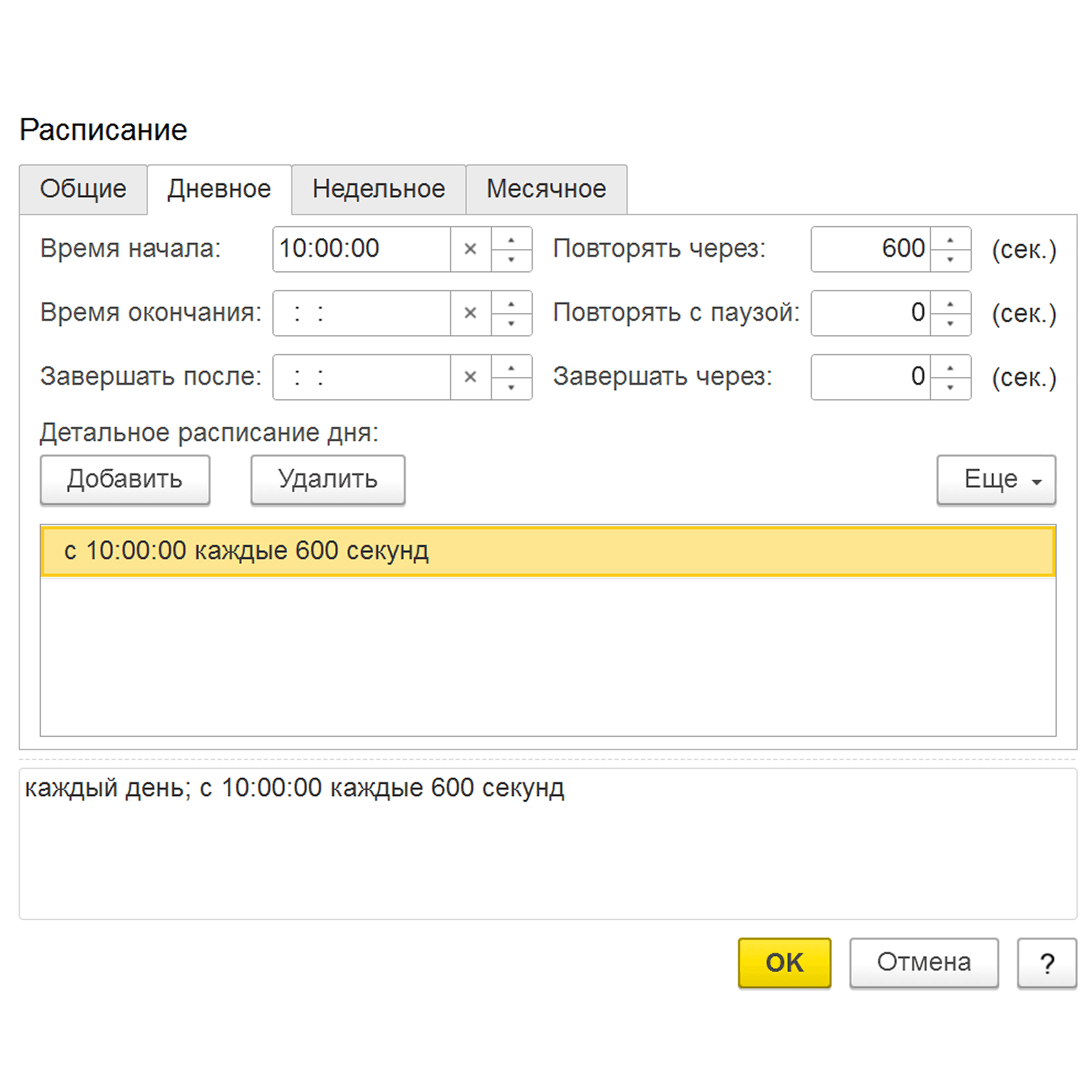
В вашем модуле интерфейс может выглядеть иначе
Мониторинг работы обмена
После запуска регламентных заданий стоит проконтролировать их работу. В большинстве модулей есть журнал обмена или лог, где отображаются последние действия: какие запросы к API выполнялись, были ли ошибки. Первое время проверяйте журнал ежедневно. Если возникают ошибки (например, превышен лимит запросов, неверные данные и т.п.), модуль обычно уведомляет об этом в логе или сообщением пользователю. Исправьте проблему (увеличьте интервал задачи, поправьте данные товара и т.д.) и перезапустите обмен. При стабильной работе системы можно просматривать логи реже.
На этом настройку интеграции 1С и WB API можно считать завершённой. Вы подключили 1С к Wildberries и автоматизировали обмен заказами, остатками и другими данными. Далее сотрудники смогут работать преимущественно в интерфейсе 1С, а модуль будет синхронизировать информацию с Wildberries.
Самостоятельная разработка интеграции
Если вы планируете разработать интеграцию самостоятельно
Некоторые компании предпочитают создавать собственный модуль интеграции, особенно если в штате есть опытные 1С-программисты. Кратко обозначим направления, в которых нужно двигаться, если вы выбрали путь самописной интеграции:
- Изучите документацию WB API. Прежде всего ознакомьтесь с официальной документацией WB API, в которой описаны доступные методы, форматы запросов и ограничения. Документация — ваш основной справочник на протяжении всей разработки.
- Выберите подход к реализации в 1С. Как правило, интеграцию реализуют через HTTP-запросы из 1С: платформа 1С позволяет отправлять HTTP(S) запросы и разбирать JSON-ответы. Продумайте архитектуру: скорее всего, вам потребуется фоновый обмен и обработка для ручного запуска синхронизации, а также справочник или регистр для хранения связей между объектами 1С и Wildberries (например, соответствие номенклатуры и ID карточек WB).
- Подходите к разработке поэтапно. Например, компания SOKOLOV начала с интеграции по схеме FBS и ограниченного набора функций (обработка заказов и товара) – на реализацию ушло около двух недель работы двух разработчиков. После запуска поддержкой занялся один специалист, а функциональность постепенно расширялась. Вы тоже можете сначала реализовать базовый обмен, затем добавлять остальные функции по мере необходимости.
- Тестирование и поддержка. Обязательно тестируйте интеграцию на тестовых данных. Учтите ограничения: API имеет лимиты на количество запросов в секунду, поэтому внедрите механизм очередей или пауз между запросами. Логируйте все взаимодействия с API – так вы сможете быстро находить и исправлять ошибки. После запуска потребуется регулярно поддерживать решение: отслеживать обновления WB API и вносить изменения в код.
Самописная интеграция даёт максимальную гибкость — её можно настроить под конкретную компанию. Однако, она возлагает на вас ответственность за работоспособность системы — убедитесь, что ваши специалисты могут оперативно реагировать на технические изменения и поддерживать высокую надёжность обмена данных.
Как показывает практика, интегрировать 1С и WB API — посильная задача. И крупный бизнес, самостоятельно настроивший обмен за пару недель, и десятки компаний, подключившие типовой модуль за пару часов, успешно автоматизировали работу с Wildberries благодаря WB API. Выберите подходящий для себя вариант и начинайте интеграцию уже сегодня.
Если у вас остались вопросы по интеграции, загляните в раздел FAQ или задайте вопрос в Сообществе WB API.